Редактор урока: текст, видео и файлы
Урок — одна страница. Пишите текст, вставляйте блоки через «/» и добавляйте тест или задание внизу.
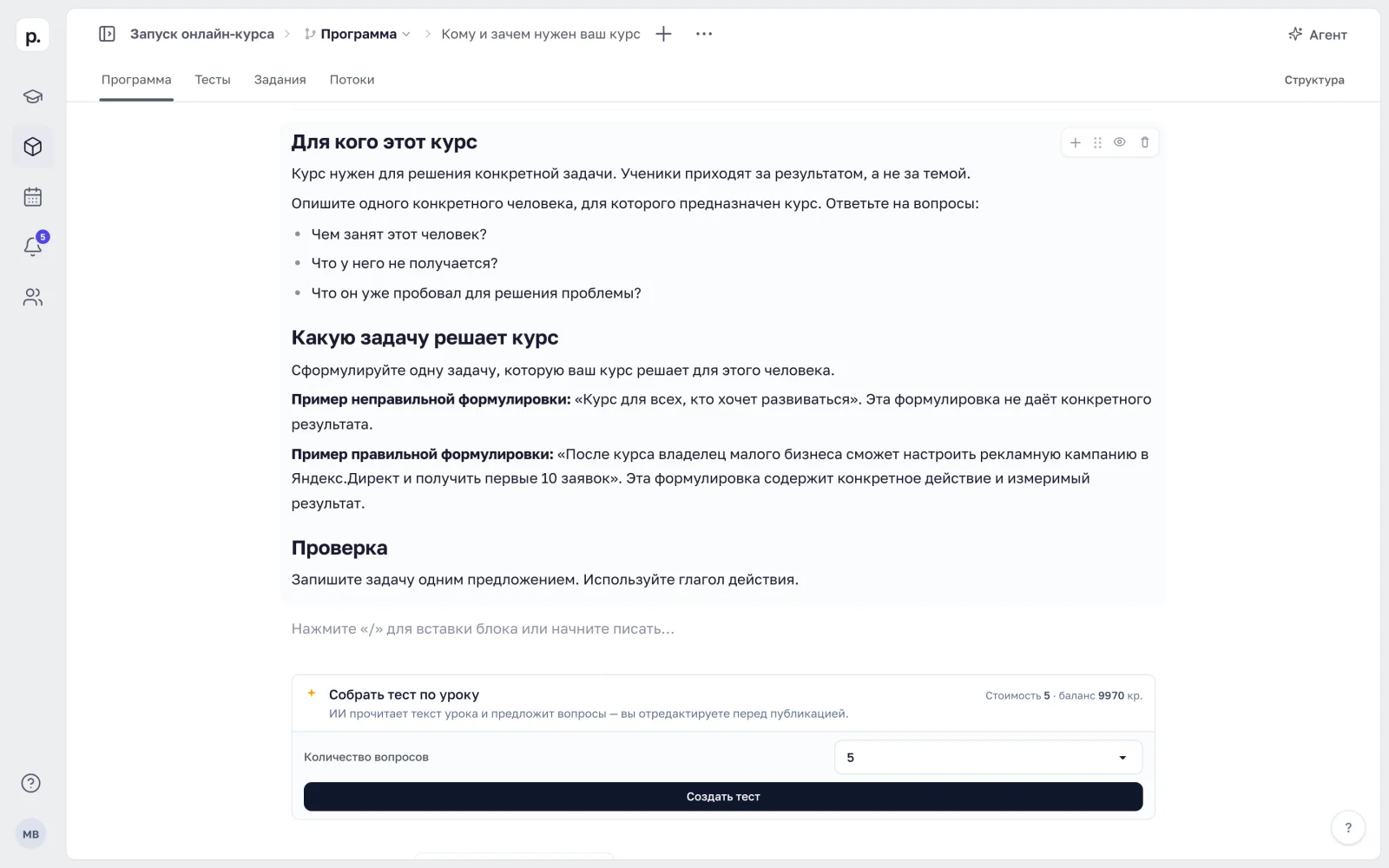
Урок в prostolms — это одна страница, как документ. Панели инструментов нет: блоки вставляются клавишей «/», а оформление появляется, когда вы выделяете текст.
Как открыть урок
В конструкторе программы нажмите на карандаш в строке урока или на сам урок. Чтобы переименовать урок, нажмите на его заголовок и исправьте текст.
Как писать
- Начните печатать в пустой строке «Нажмите «/» для вставки блока или начните писать…».
- Выделите слово, чтобы сделать его жирным, курсивом или ссылкой, или поменять тип блока в меню «Текст».
- Изменения сохраняются автоматически. Над текстом коротко появляется «Сохранено».
Блоки
Нажмите «/» в пустой строке. Можно сразу начать вводить название блока: «/табл», «/видео».
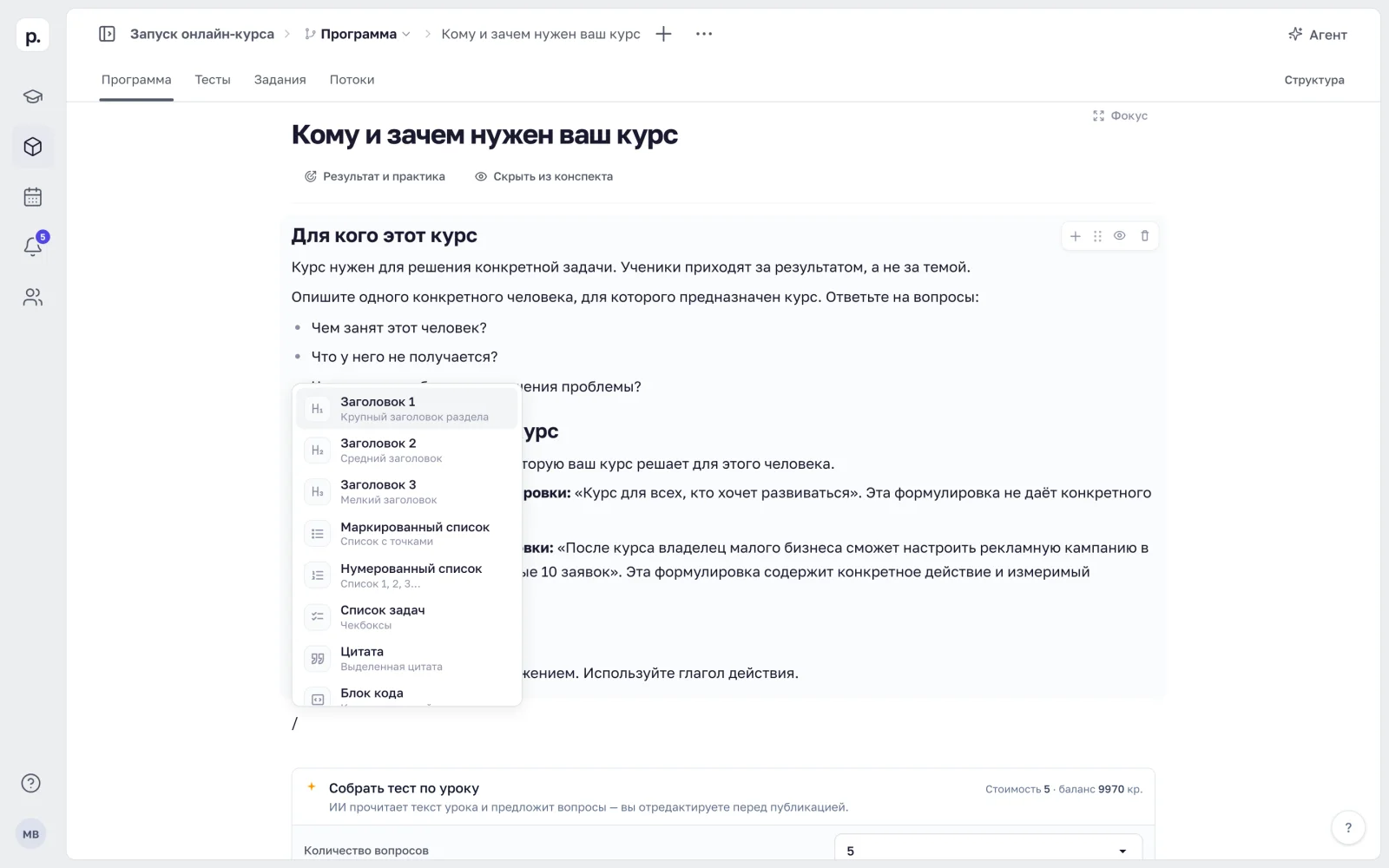
| Блок | Для чего |
|---|---|
| Заголовок 1, 2, 3 | Разделы урока |
| Маркированный и нумерованный список | Перечни и шаги |
| Список задач | Чек-лист с галочками |
| Цитата | Выделенная мысль |
| Блок кода | Код с подсветкой |
| Таблица | Таблица 3×3, строки и столбцы добавляются |
| Изображение | Картинка внутри текста |
| Разделитель | Горизонтальная линия |
| Видео | Загрузка видеофайла с плеером |
| Файл | PDF, аудио, документ для скачивания или просмотра |
| Спойлер | Сворачиваемая секция, например ответ к задаче |
У каждого блока справа есть кнопки: «+» добавляет блок ниже, ручка из точек переносит блок, корзина удаляет его.
Режим «Фокус»
Кнопка «Фокус» справа над заголовком прячет меню и оставляет только текст урока. Удобно, когда пишете длинный урок.
Тест и задание к уроку
Под текстом урока:
- «Собрать тест по уроку» — ИИ прочитает текст и предложит 3, 5, 8 или 10 вопросов. Стоимость в кредитах указана рядом с кнопкой. Вопросы можно отредактировать перед публикацией. См. «Как добавить тест».
- «Тест, задание или импорт» — добавить тест вручную, домашнее задание или импортировать материал из YoNote.
Результат урока
Кнопка «Результат и практика» над текстом задаёт, что ученик сможет после урока и как это проверить. Результат помогает агенту и вам держать урок про одно действие.
Как проверить урок глазами ученика
В конструкторе откройте меню «Ещё действия» (три точки) в строке урока и выберите «Просмотр». Прогресс в режиме просмотра не сохраняется.
Статья помогла?
Спасибо, что отметили.
Спасибо. Напишите нам в Telegram, чего не хватило, и мы дополним статью.