Как пригласить учеников
Приглашение по email, роли в потоке, повторная отправка и что происходит, когда ученик принял приглашение.
Ученики попадают в поток по приглашению. Регистрация не нужна: ученик открывает ссылку из письма и сразу входит в курс.
Как пригласить
- Откройте поток → вкладка «Участники».
- Нажмите «Добавить участника».
- Введите email. Чтобы пригласить нескольких человек, нажмите «Добавить ещё».
- Выберите роль и нажмите «Отправить приглашение».
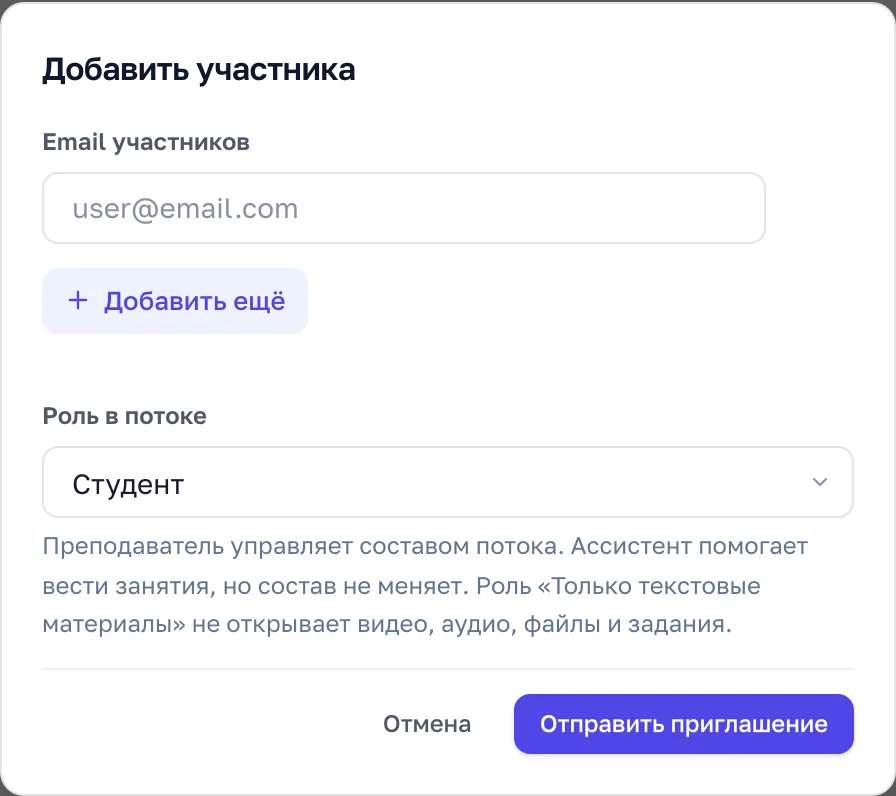
Кнопка «Пригласить» на «Обзоре» потока ведёт туда же.
Роли в потоке
| Роль | Что может |
|---|---|
| Студент | Проходит уроки, сдаёт тесты и задания |
| Только текстовые материалы | Читает тексты уроков. Видео, аудио, файлы и задания не открываются |
| Ассистент преподавателя | Помогает вести занятия и проверять работы. Состав потока не меняет |
| Преподаватель | Ведёт поток и управляет его составом |
Роль можно изменить позже в списке участников.
Что получит ученик
Письмо со ссылкой. Ссылка действует 7 дней и работает один раз. Ученик нажимает на неё и попадает в курс.
Если ученик вошёл в prostolms через страницу входа с тем же email, приглашение примется само.
Где видны приглашения
На вкладке «Участники» три раздела:
- Все участники — кто уже в потоке, с ролью, статусом и датой.
- Приглашения — кто ещё не принял приглашение. Здесь можно отправить письмо повторно или отозвать приглашение. При повторной отправке старая ссылка перестаёт работать.
- История — кто, кого и когда добавил, удалил или сменил роль.
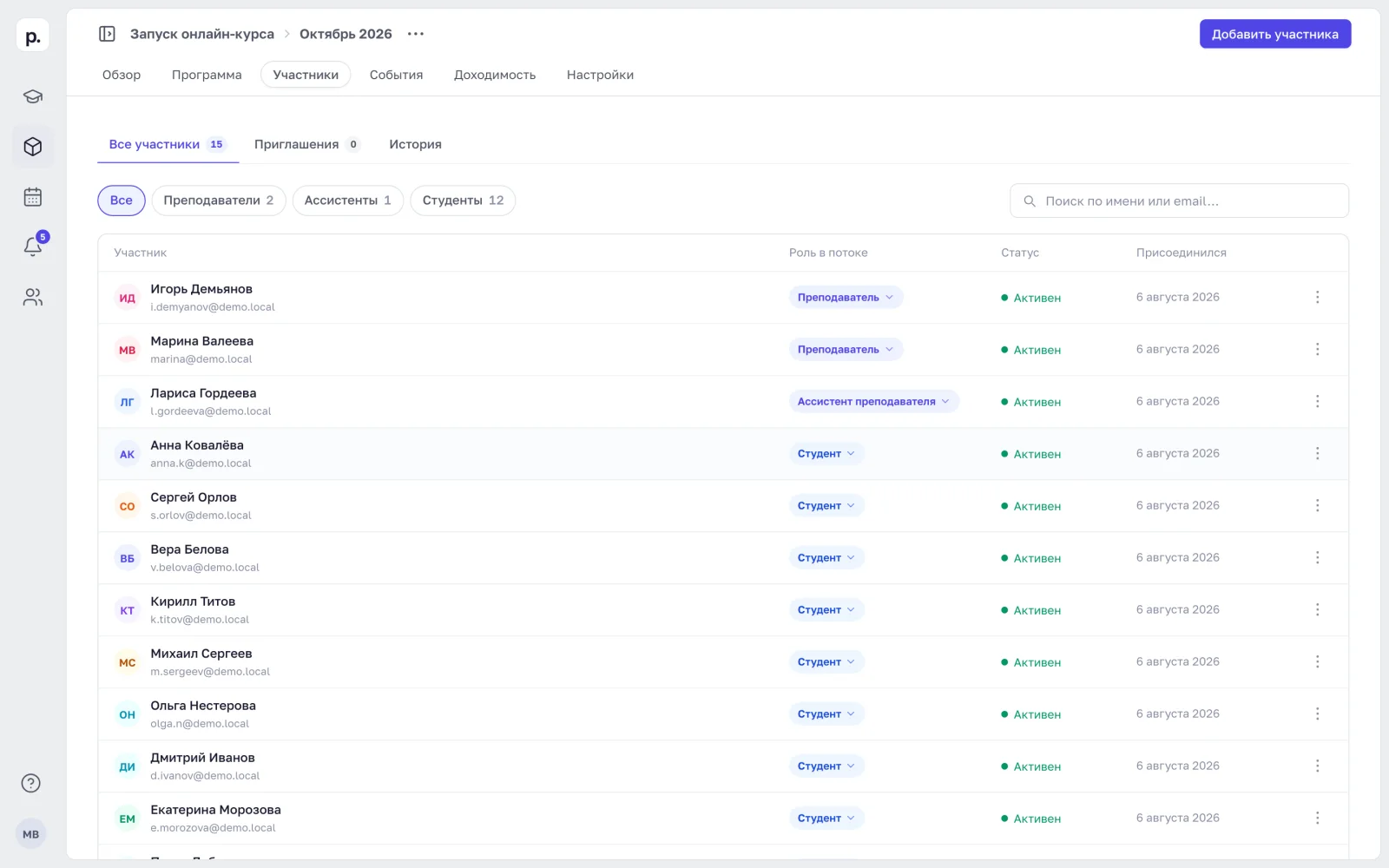
Как удалить участника
В строке участника откройте меню (три точки) и удалите его из потока. Доступ к потоку закроется сразу. Прогресс, ответы и работы ученика сохранятся: если вернуть его в поток, история будет на месте.
Ограничения
- В завершённый поток нельзя добавить новых участников.
- На одного человека в потоке — одно активное приглашение.
- Письмо не пришло? См. «Ученику не пришло письмо».
Статья помогла?
Спасибо, что отметили.
Спасибо. Напишите нам в Telegram, чего не хватило, и мы дополним статью.