Домашние задания и проверка работ
Как выдать задание потоку, задать дедлайн, принять работу или вернуть её на доработку.
Домашнее задание — это работа, которую ученик сдаёт, а преподаватель проверяет. Принятая работа засчитывает урок в доходимость.
Как создать задание
- Откройте урок в редакторе.
- Внизу нажмите «Тест, задание или импорт» и выберите задание.
- Напишите условие: что сделать, в каком виде сдать, по каким признакам вы примете работу.
Все задания курса собраны на вкладке «Задания».
Выдача в потоке
Условие задания общее для всех потоков. Сроки задаются в каждом потоке отдельно: поток → «Программа» → «Задания» → нужное задание.
| Поле | Что значит |
|---|---|
| Статус | «Черновик» не видят ученики. «Выдано» — ученики могут сдавать. «Закрыто» — работы сохраняются, новые не принимаются. «В архиве» — скрыто из списков |
| Открывается | Когда начнётся приём работ. Можно не заполнять |
| Дедлайн | Последний момент сдачи. Работа, сданная ровно в срок, принимается |
Нажмите «Сохранить выдачу». После дедлайна новые работы не принимаются.
Как ученик сдаёт работу
На странице урока ученик выбирает способ сдачи:
- Текст — ответ прямо в поле.
- Ссылка — адрес, который начинается с http:// или https://.
- Файл — до 25 МБ.
Как проверить работу
Работы, которые ждут проверки, видны на «Обзоре» потока в блоке «Требует внимания». Откройте задание и нажмите «Просмотреть работы».
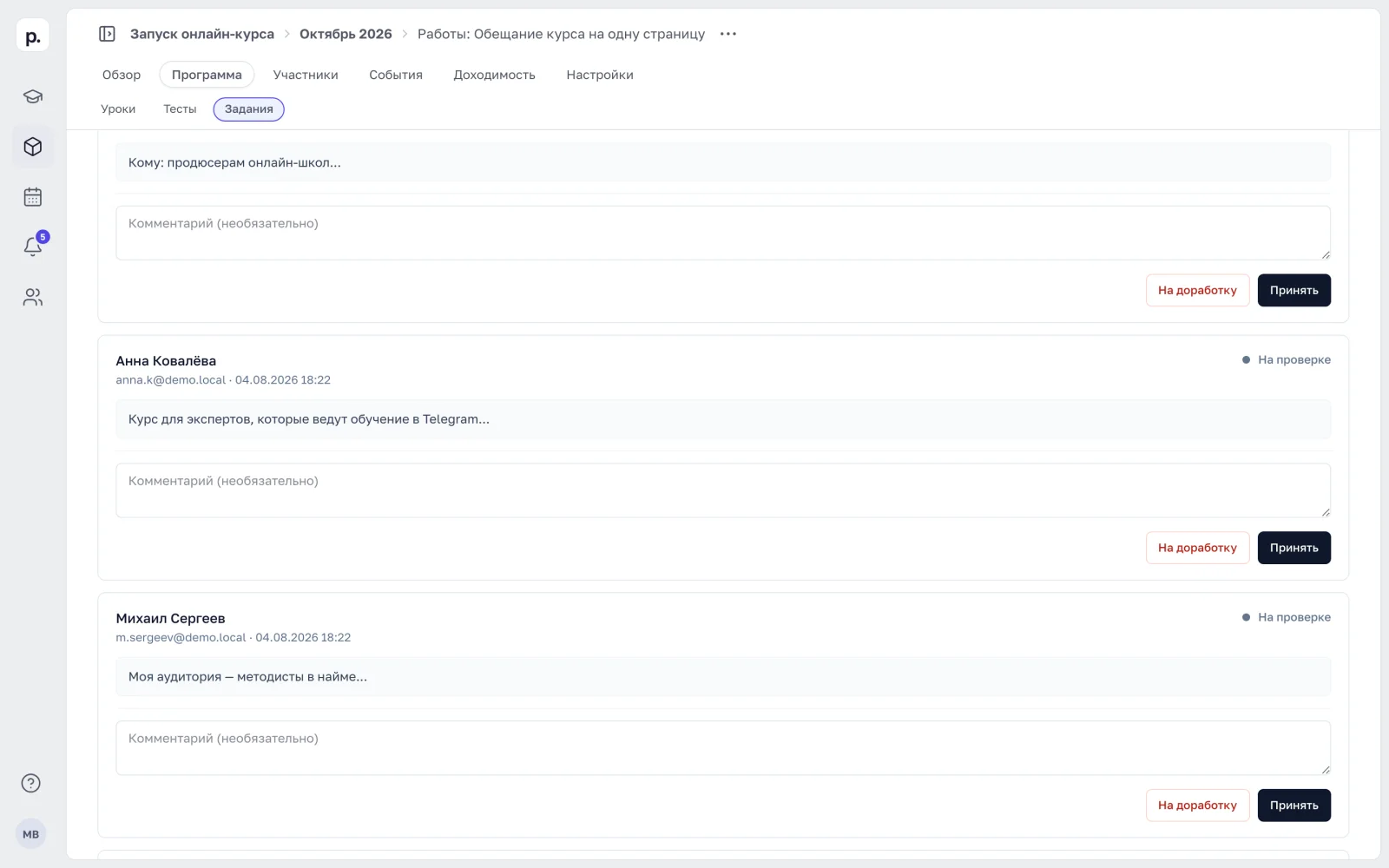
Для каждой работы:
- «Принять» — работа засчитана, урок засчитывается в доходимость.
- «На доработку» — ученик видит ваш комментарий и сдаёт работу заново.
Пока работа на проверке, ученик не может заменить её. После «На доработку» — может.
Статья помогла?
Спасибо, что отметили.
Спасибо. Напишите нам в Telegram, чего не хватило, и мы дополним статью.